
Mengungkap Potensi Tersembunyi: Panduan Lengkap Fungsi Tombol iPhone Anda
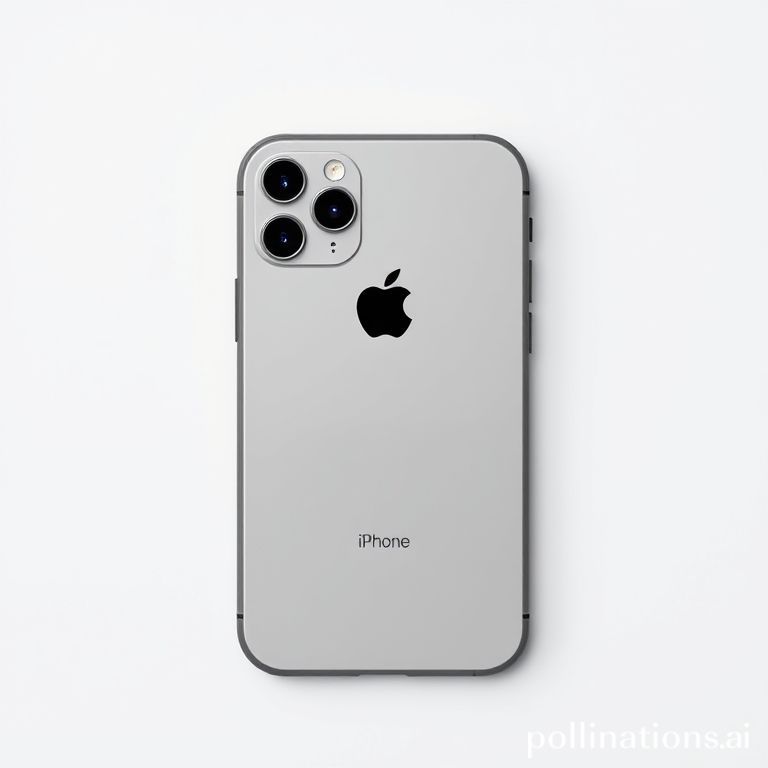
Apakah Anda menyadari bahwa iPhone canggih di genggaman Anda menyimpan lebih banyak rahasia daripada yang terlihat? Bukan hanya sekadar perangkat komunikasi, setiap tombol fisik pada iPhone, terutama model terbaru seperti iPhone 16 dan iPhone 17, adalah pintu gerbang menuju fitur-fitur yang meningkatkan produktivitas dan kenyamanan. Walaupun model iPhone yang lebih tua mungkin memiliki jumlah tombol yang berbeda, inti fungsinya tetap sama: setiap tombol adalah multitasker, yang berarti mereka memiliki fungsi sekunder selain tugas utamanya. Mengoptimalkan penggunaan tombol-tombol ini adalah kunci untuk pengalaman iPhone yang lebih efisien dan menyenangkan. Mari kita selami lebih dalam setiap tombol dan fitur tersembunyi yang mungkin belum Anda manfaatkan sepenuhnya.
Tombol Samping: Lebih dari Sekadar Daya
Tombol yang secara umum kita kenal sebagai tombol daya atau tombol bangun/tidur, secara resmi disebut sebagai "tombol samping" oleh Apple. Terlepas dari penamaannya, fungsinya sangat beragam. Ketuk sekali untuk mengunci layar (jika tidak terkunci) atau untuk menyalakan layar kunci (jika terkunci dan Anda menggunakan tampilan always-on display). Fungsi dasar ini memastikan privasi dan penghematan baterai, namun ada lebih banyak lagi yang bisa dilakukan tombol ini.
Salah satu fitur yang paling sering digunakan adalah peluncuran Siri. Cukup tekan dan tahan tombol samping, asalkan fitur ini telah diaktifkan di Pengaturan. Anda dapat menyesuaikannya melalui Apple Intelligence & Siri > Talk & Type to Siri. Di layar pengaturan yang sama, Anda juga bisa mengaktifkan opsi mengetik ke Siri, aktivasi suara Siri, dan aktivasi Siri saat iPhone Anda terkunci, memberikan Anda fleksibilitas dalam berinteraksi dengan asisten pribadi digital Anda.
Selain itu, tombol daya dapat ditekan dua kali berturut-turut untuk meluncurkan Apple Pay, sebuah fitur yang sangat praktis untuk pembayaran nirkabel. Penting untuk dicatat bahwa fitur ini memerlukan aktivasi melalui Pengaturan: navigasikan ke Apps > Wallet > Apple Pay Defaults. Jika opsi ini tidak diaktifkan atau Apple Pay belum diatur, fungsi ini tidak akan bekerja. Ini menunjukkan bagaimana Apple memberikan kendali penuh kepada pengguna untuk mengaktifkan atau menonaktifkan fitur sesuai kebutuhan mereka.
Tidak hanya itu, ada juga opsi ketuk tiga kali pada tombol samping. Fungsi ini dapat diatur sebagai pintasan pilihan Anda dengan menuju Pengaturan, lalu memilih Accessibility > Accessibility Shortcut. Di antara berbagai pilihan yang tersedia, Anda dapat mengaktifkan Assistive Touch, yang menyediakan pintasan aksesibilitas di layar, atau Eye Tracking, sebuah fitur inovatif untuk navigasi tanpa sentuhan. Fleksibilitas ini menjadikan tombol samping sebagai pusat kendali yang sangat personalisasi untuk berbagai kebutuhan pengguna.
Tombol Volume Naik dan Turun: Lebih dari Sekadar Suara
Sudah menjadi pengetahuan umum bahwa tombol volume naik dan turun berfungsi untuk menyesuaikan tingkat suara pada iPhone Anda, baik saat Anda mendengarkan musik, podcast, atau sedang dalam panggilan telepon. Namun, kegunaan tombol ini jauh melampaui pengaturan audio. Seperti yang telah disebutkan, Anda bisa menekan salah satu tombol volume untuk mengambil gambar atau merekam video saat Anda berada di aplikasi Kamera. Fitur ini sangat praktis dan memudahkan pengambilan foto, terutama saat memotret dengan satu tangan atau dalam posisi yang canggung. Hebatnya, fungsi ini juga berlaku untuk beberapa aplikasi pengambilan foto pihak ketiga, termasuk Instagram, menjadikannya alat serbaguna bagi para penggemar fotografi ponsel.
Kombinasi tombol volume dengan tombol samping membuka berbagai fungsi penting lainnya. Untuk mengambil screenshot, Anda cukup menekan tombol volume naik dan tombol samping secara bersamaan. Tangkapan layar akan segera tersimpan di galeri foto Anda, siap untuk diedit atau dibagikan. Ini adalah cara cepat dan efisien untuk menyimpan informasi penting yang tampil di layar Anda.
Dalam situasi darurat, tombol volume memainkan peran krusial. Tekan dan tahan tombol volume turun dan tombol samping secara bersamaan, dan Anda akan melihat tiga opsi penting di layar:
- Mematikan iPhone: Opsi standar untuk mematikan perangkat.
- Melihat Informasi ID Medis Anda: Fitur ini sangat berguna jika terjadi kecelakaan, memungkinkan orang lain mengakses informasi medis penting Anda tanpa harus membuka kunci ponsel. Ini bisa menjadi penyelamat dalam situasi darurat.
- Melakukan Panggilan Darurat: Anda bisa langsung memilih opsi ini untuk menghubungi layanan darurat. Bahkan, jika Anda terus menahan kombinasi tombol tersebut, panggilan darurat akan secara otomatis terhubung setelah hitungan mundur, sebuah fitur keamanan yang dirancang untuk situasi mendesak.
Selain itu, jika iPhone Anda membeku atau tidak merespons, tombol volume juga dapat digunakan untuk melakukan force restart. Caranya adalah dengan cepat menekan dan melepaskan tombol volume naik, lalu cepat menekan dan melepaskan tombol volume turun, kemudian tekan dan tahan tombol samping hingga logo Apple muncul. Ini adalah trik yang sangat berguna untuk mengatasi masalah perangkat lunak tanpa harus menunggu baterai habis.
Tombol Aksi: Pusat Kustomisasi di Ujung Jari
Tombol Aksi, yang terletak di sisi kiri iPhone model terbaru (menggantikan tombol dering/senyap tradisional), adalah tombol yang paling dapat disesuaikan di iPhone. Secara default, tombol ini diatur untuk mengaktifkan atau menonaktifkan mode senyap. Namun, potensi sebenarnya terletak pada kemampuannya untuk dipersonalisasi sesuai kebutuhan Anda.
Untuk mengubah fungsi tombol Aksi, buka Pengaturan dan ketuk "Tombol Aksi". Anda akan disajikan dengan total 12 opsi berbeda, ditambah opsi untuk menonaktifkannya sepenuhnya. Pilihan-pilihan ini dirancang untuk meningkatkan efisiensi dan aksesibilitas:
- Meluncurkan Mode Fokus: Beralih cepat antar mode fokus seperti "Jangan Ganggu" atau "Kerja".
- Meluncurkan Kamera: Akses cepat ke aplikasi kamera untuk mengabadikan momen instan.
- Meluncurkan Fitur Kecerdasan Visual: Memungkinkan iPhone Anda menganalisis gambar atau teks yang terlihat di layar untuk memberikan informasi lebih lanjut.
- Mengaktifkan Senter: Menyalakan atau mematikan senter dengan cepat.
- Memulai Memo Suara: Rekam catatan suara tanpa harus membuka aplikasi.
- Mengidentifikasi Musik: Menggunakan Shazam bawaan untuk mengidentifikasi lagu yang sedang diputar di sekitar Anda.
- Meluncurkan Alat Terjemahan: Memulai aplikasi terjemahan untuk percakapan atau teks.
- Membuka Kaca Pembesar: Menggunakan kamera sebagai kaca pembesar untuk teks kecil atau detail.
Selain opsi-opsi tersebut, tombol Aksi juga dapat digunakan untuk meluncurkan sesuatu dari Pusat Kontrol, dari aplikasi Pintasan (Shortcuts), atau dari menu Aksesibilitas. Dalam setiap kasus, Anda akan diminta untuk membuat pilihan dari semua opsi yang tersedia, memungkinkan integrasi yang mulus dengan ekosistem aplikasi dan fitur iPhone Anda. Fleksibilitas ini menjadikan Tombol Aksi sebagai salah satu inovasi paling signifikan dalam interaksi pengguna pada iPhone modern.
Tombol Kontrol Kamera: Pengalaman Fotografi yang Lebih Intuitif
Tombol Kontrol Kamera, yang pertama kali diperkenalkan pada iPhone 16 dan dipertahankan pada iPhone 17, adalah tambahan yang revolusioner bagi para pecinta fotografi dan videografi. Ketukan tunggal pada tombol ini akan langsung meluncurkan aplikasi Kamera—sebuah fitur yang sangat berharga jika Anda ingin mengambil foto atau merekam video dengan sangat cepat tanpa kehilangan momen penting.
Setelah aplikasi kamera terbuka, Anda dapat menekannya lagi untuk mengambil foto, atau menekan dan menahannya untuk mulai merekam video. Ini memberikan kontrol fisik yang lebih baik dibandingkan hanya menggunakan tombol virtual di layar. Namun, kemampuan tombol ini tidak berhenti di situ. Anda juga dapat mengakses pengaturan kamera yang lebih mendalam: tekan dua kali secara perlahan pada tombol, lalu geser untuk memilih kontrol spesifik (termasuk eksposur dan zoom). Ketuk lagi untuk memilih, dan geser lagi untuk menyesuaikan pengaturan tersebut. Interaksi ini memberikan tingkat presisi dan kenyamanan yang belum pernah ada sebelumnya dalam menyesuaikan pengaturan kamera saat sedang memotret.
Jika Anda ingin menyesuaikan pengalaman Anda lebih lanjut, buka Pengaturan di iPhone Anda, lalu pilih Kamera > Kontrol Kamera untuk mengubah opsi yang tersedia melalui tombol. Selain itu, Anda juga bisa menemukan Aksesibilitas > Kontrol Kamera untuk menonaktifkan tombol sepenuhnya atau menyempurnakan jumlah tekanan yang diperlukan untuk mengaktifkannya. Dengan demikian, Tombol Kontrol Kamera tidak hanya mempercepat proses pengambilan gambar, tetapi juga memberikan personalisasi mendalam untuk pengalaman fotografi yang optimal.
Memahami setiap fungsi tombol pada iPhone Anda, baik yang terlihat jelas maupun yang tersembunyi, adalah langkah penting untuk memaksimalkan penggunaan perangkat ini. Dengan fitur-fitur yang dirancang untuk kecepatan, aksesibilitas, dan kustomisasi, iPhone Anda adalah alat yang jauh lebih kuat dari yang Anda bayangkan. Manfaatkan setiap potensi yang ditawarkan untuk pengalaman digital yang lebih lancar dan menyenangkan.


